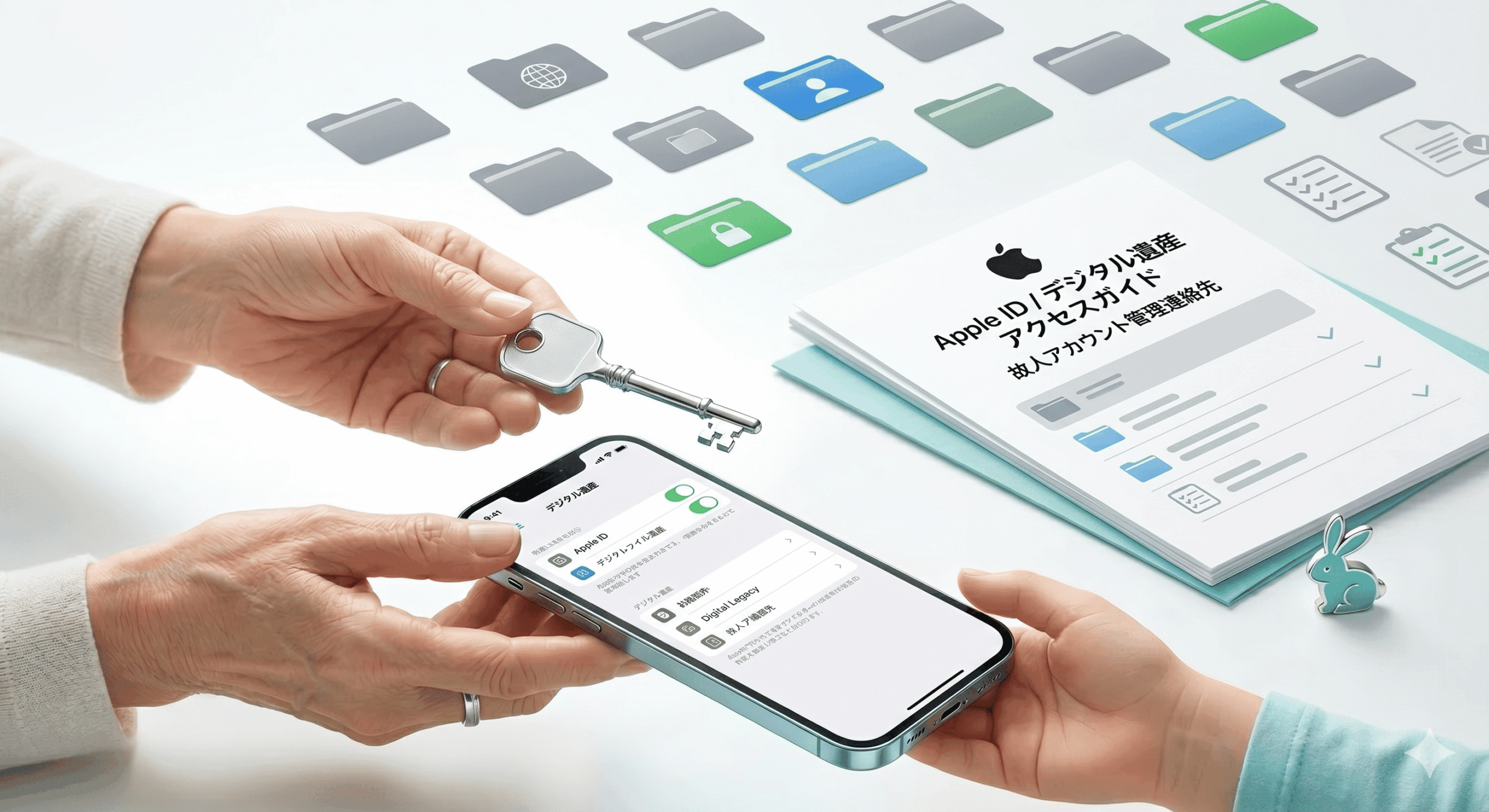
あなたに万が一のコトがあった時、
あなたのiPhoneに
あなたのご家族がアクセスするに
ゼッタイに必要な設定。
Apple公式の
「故人アカウント管理連絡先」
について解説します。
設定自体は
5分でできる内容です。
全手順を解説していくので
忘れない内に、
今すぐ設定するコトを
強く強くおすすめします。
*この設定をするコトが
全てのデータにアクセスできる魔法
ではりませんが、
その入り口に立つためには、
まずiPhoneにログインできなければ
その先もありません。
兎にも角にも、
ご遺族があなたのiPhoneに
アクセスできるための設定を
まずはしてまいりましょう。
その上で、
その先のパスワード管理については
別途ご説明いたします。
ログインパスワード
書き残せばいいでしょ?
iPhoneにログインする時、
生体認証使っていませんか?
生体認証とは、
■ FaceIDや
■ TouchIDのコトです。
ログインパスワードは
当然設定しているものの
普段使うのは生体認証だと
実際にパスワードを打つ機会は
どんどん失われますよね?
コレが一番恐い!
そしてたとえ
死亡証明書を出そうとも
Appleはパスワードを忘れたiPhoneを
開けるを手助けは
決して!してくれません。
なぜか?
「個人データ保護のため」
です。
それを超えるための設定が
「故人アカウント管理連絡先」
なのです。
Apple故人アカウント
設定の3ステップ
ついつい
前置きが長くなりました。
ではココから
実際の設定手順について
解説していきます。
ステップ1|
設定画面を開く
まず
「故人アカウント管理連絡先」の
設定画面を開いてみましょう。
iPhoneの「設定」⚙アプリから
一番上の「ユーザー名(Apple ID)」
をタップします。
「設定」>
「サインインとセキュリティ」>
「故人アカウント管理連絡先」
【設定】

【サインインとセキュリティ】

【故人アカウント管理連絡先】

ステップ2|
連絡先を追加する
「故人アカウント管理連絡先」を
追加します。
信頼できる家族やパートナーを
最大5人まで指定できます。
「故人アカウント管理連絡先を追加」
をタップして進めます。

無事に追加されると
アクセスキーを表示できるようになります。

ステップ3|
アクセスキーの共有
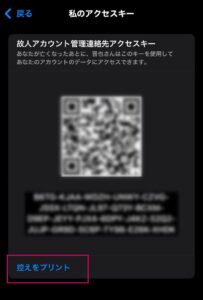
発行された「アクセスキー」は
ご家族があなたのiPhoneに
アクセスするための
唯一のカギです。
2つの方法で
確実に保存しておきましょう。
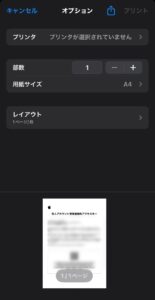
1,アナログ保存
アクセスキーを印刷して
エンディングノートに挟んでおく
2.デジタル共有
信頼できる相手にメッセージで送信し
保存しておいてもらう。
故人アカウント管理連絡先の設定は完了
でもまだ不完全な理由
「故人アカウント管理連絡先」の設定で
iPhoneへのアクセスは可能
になりましたが、
ココでアクセス可能になったのは
1.iPhoneへのログイン
2.iPhoneのデフォルト機能アプリ
のみです。
またこれらを引き継ぐためには、
さきほど作成したアクセスキーに加え
公的書類が必要となります。
*公的な死亡証明書の提出が必要
念のため、
引継げるものと引継げないものを
カンタンな表にしてみました。
| 項目 | 詳細 |
|---|---|
| 引継げるデータ | 写真/ビデオ/iCloudメール/メモ/連絡先/デバイスのバックアップなど |
| 引継げないもの | キーチェーン(銀行/SNS等のパスワード類)/購入した動画/音楽/Apple Pay |
Appleの設定は
デジタル継承の入り口
先ほどもお伝えした通り、
「故人アカウント管理連絡先」を設定しても
全てのデジタル遺産を引継ぐための
準備にはなっていません。
たとえばデジタル資産となる
■ 銀行や証券
個人情報山盛りの
■ SNSや
止めない限り課金が続く
■ 動画などのサブスクなど。
なぜこれらについては
今のままだと引継げないのか?
それはAppleの立場でも
各サービスの個別パスワードは
把握しようがないからです。
逆に把握できているなら
とてつもなく恐ろしいコトですから。
なので、
「デジタル遺産継承を完結」
させるためには
次の手順を踏んでください。
やっておかずに
損するコトはあっても
やって損になるコトは
ひとっつもありません。